


Index
페이지 빌더를 사용하면 웹사이트의 화면을 만드는 일은 이전보다 훨씬 쉬워집니다. 텍스트를 넣고, 이미지를 배치하고, 여러 개의 컬럼을 만들고, 간격과 색상을 조절하는 일을 코드를 작성하지 않고도 할 수 있습니다. 하지만 그렇다고 해서 페이지 빌더가 웹사이트의 구조까지 대신 설계해주는 것은 아닙니다.
회사소개, 서비스, 제품, 포트폴리오, 블로그처럼 서로 성격이 다른 콘텐츠를 모두 페이지로 하나씩 만들어도 당장은 웹사이트처럼 보일 수 있습니다. 하지만 콘텐츠가 늘어나기 시작하면 관리하기 어려워집니다.
제품이 5개에서 50개로 늘어나고, 포트폴리오가 100개를 넘어간다면 어떨까요? 산업별 포트폴리오만 모아서 보여주거나 특정 제품군만 골라 보여주고 싶을 수도 있습니다. 이때 필요한 것이 콘텐츠 구조를 설계하는 일입니다.
다음의 다섯 가지 질문에 답해보세요.
웹사이트에 어떤 내용을 담을 건가요?
가장 먼저 해야 할 일은 웹사이트에서 이야기해야 할 내용을 꺼내놓는 것입니다. 일반적인 기업 웹사이트를 예로 들어보겠습니다.
- 홈페이지
- 회사소개
- 서비스
- 솔루션
- 제품
- 포트폴리오
- 인사이트
- 문의하기
병원이라면 서비스나 제품 대신 진료과목, 질환정보, 시술정보, 의료진 등이 들어갈 수 있습니다. 제조기업이라면 제품, 산업, 기술, 적용사례 등이 중요할 수 있습니다.
이 단계에서는 이것을 어떤 메뉴로 만들지, 어떤 페이지 빌더를 사용할지 생각하지 않아도 됩니다. 먼저 우리 웹사이트에서 어떤 종류의 콘텐츠를 다룰 것인지 충분히 꺼내놓는 것이 중요합니다.
계속 추가되거나 쌓이는 콘텐츠는 무엇인가요?
앞에서 정리한 콘텐츠를 다시 살펴보겠습니다. 회사소개는 한 번 만들어두면 내용이 바뀔 수는 있어도 회사소개가 수십 개씩 추가되지는 않습니다. 문의하기도 마찬가지입니다.
반면 제품은 계속 추가될 수 있습니다. 포트폴리오도 새로운 프로젝트가 끝날 때마다 늘어납니다. 인사이트에는 새로운 글이 계속 발행됩니다.
워드프레스에서는 이 차이를 이해하는 것이 중요합니다. 회사소개나 문의하기처럼 독립적으로 존재하는 콘텐츠는 페이지(Page)1로 만들 수 있습니다. 반대로 같은 성격의 콘텐츠가 계속 쌓인다면 포스트로 관리하는 것을 생각해볼 수 있습니다.
즉, 웹사이트의 모든 화면을 페이지로 만들 필요는 없습니다.
계속 쌓이는 콘텐츠 중 블로그 글과 성격이 다른 것이 있나요?
워드프레스에는 처음부터 블로그 글을 관리하기 위한 글(Post)이라는 기본 포스트 타입(Default Post Type)이 준비되어 있습니다. 따라서 회사에서 발행하는 인사이트, 칼럼, 뉴스와 같은 콘텐츠는 기본 포스트를 활용할 수 있습니다.
그런데 포트폴리오는 어떨까요?
포트폴리오도 계속 추가된다는 점에서는 블로그 글과 비슷하지만 성격은 전혀 다릅니다. 제품도 마찬가지입니다. 블로그 글과 제품을 같은 곳에서 관리한다면 관리 화면에서는 서로 다른 콘텐츠가 뒤섞이고, 각각에 필요한 정보와 분류 체계를 만들기도 어려워집니다. 이럴 때 커스텀 포스트 타입(Custom Post Type)을 만들 수 있습니다.
예를 들어 다음과 같이 구성할 수 있습니다.
- 인사이트 → 기본 Post
- 제품 → Product 라는 Custom Post Type
- 포트폴리오 → Portfolio 라는 Custom Post Type
병원이라면 Doctor, Treatment와 같은 포스트 타입을 만들 수도 있습니다.
커스텀 포스트 타입은 어렵게 생각할 필요가 없습니다. 서로 같은 성격을 가진 콘텐츠를 담아두는 별도의 공간을 하나 만든다고 생각하면 이해하기 쉽습니다.
각각의 콘텐츠에 별도로 입력하고 관리해야 하는 정보가 있나요?
포트폴리오를 하나 등록한다고 생각해봅시다. 제목과 본문, 대표 이미지만으로 충분할 수도 있지만 다음과 같은 정보를 함께 관리하고 싶을 수 있습니다.
- 고객사
- 프로젝트 기간
- 수행 업무
- 프로젝트 URL
제품이라면 정보의 종류가 달라집니다.
- 모델명
- 가격
- 제품 사양
- 다운로드 파일
병원의 시술정보라면 시술시간, 마취방법, 회복기간, 권장주기 같은 정보가 필요할 수도 있습니다.
물론 이런 내용을 본문에 직접 입력할 수도 있습니다. 하지만 일정한 형식으로 반복해서 사용해야 하는 정보라면 각각을 별도의 입력 항목으로 만들어두는 것이 좋습니다. 이것이 커스텀 필드(Custom Field)입니다.
예를 들어 관리자가 포트폴리오를 등록할 때 제목과 본문 아래에 고객사, 프로젝트 기간, URL 같은 입력란이 나타나게 만들 수 있습니다. 이렇게 입력된 정보는 나중에 페이지 빌더에서 원하는 위치에 자동으로 불러올 수도 있습니다.
같은 종류의 콘텐츠가 많아지면 어떤 기준으로 분류해야 할까요?
마지막으로 분류를 생각해볼 차례입니다. 포트폴리오가 다섯 개밖에 없다면 모두 한 화면에 보여줘도 큰 문제가 없습니다. 하지만 100개가 된다면 이야기가 달라집니다. 방문자는 자신에게 필요한 사례만 보고 싶을 수 있습니다.
예를 들어 포트폴리오를 다음과 같이 분류2할 수 있습니다.
산업
자동차 / 금융 / 의료 / 제조 / 공공
서비스
웹사이트 구축 / UX·UI / SEO / 콘텐츠 마케팅
워드프레스에서는 이러한 분류 체계를 택소노미(Taxonomy)라고 합니다. 기본 포스트 타입인 글(Posts)의 카테고리3와 태그4 역시 워드프레스에 기본으로 만들어져 있는 택소노미입니다. 따라서 전혀 새로운 개념은 아닙니다.
블로그에 카테고리를 만드는 것처럼 제품이나 포트폴리오에도 그 콘텐츠에 적합한 분류 체계를 만드는 것입니다.
이제 웹사이트의 콘텐츠 구조가 보이기 시작합니다
다섯 가지 질문에 답했다면 처음에 단순하게 나열했던 웹사이트 콘텐츠가 조금 다르게 보이기 시작할 것입니다.
예를 들어 다음과 같은 구조가 만들어질 수 있습니다.
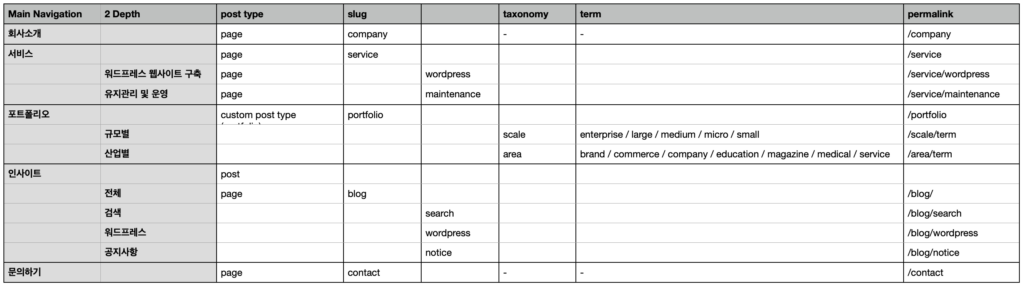
이것이 페이지 빌더를 사용하기 전에 생각해봐야 할 웹사이트의 콘텐츠 구조입니다. 이 구조가 만들어져야 페이지 빌더도 제대로 활용할 수 있습니다.
페이지 빌더는 그다음에 사용합니다
이제 실제 워드프레스에 이 구조를 만들 차례입니다. 워드프레스에는 기본적으로 Post와 Page가 준비되어 있지만 새로운 포스트 타입이나 택소노미, 커스텀 필드를 관리 화면에서 손쉽게 만드는 기능은 충분하지 않습니다. 코드로 직접 만들 수도 있지만 처음 시작하는 사용자라면 플러그인을 사용하는 편이 훨씬 쉽습니다.
대표적인 도구가 Meta Box입니다. 무료로 사용할 수 있는 Meta Box Lite를 이용하면 관리 화면에서 커스텀 포스트 타입, 커스텀 택소노미, 커스텀 필드를 만들 수 있습니다.
Index